跳转到正文
Chapters
  1. 欢迎来到 Omarchy!
  2. 入门
  3. 来自 Mac 或 Windows
  4. 导航
  5. 顶栏
  6. 主题
  7. 快捷键
  8. 统一剪贴板与历史记录
  9. 提醒
  10. 通知
  11. 文本提取与听写
  12. 截图与录屏
  13. 切换项、闲置与屏幕保护程序
  14. Omarchy CLI
  15. 终端
  16. Neovim
  17. AI
  18. 开发工具
  19. Shell 工具
  20. Shell 函数
  21. TUIs
  22. 图形界面
  23. 浏览器
  24. 商业应用/服务
  25. 网页应用
  26. 游戏
  27. 填写 PDF
  28. Windows 虚拟机
  29. 其他软件包
  30. 更新
  31. Dotfiles
  32. Shell 插件
  33. 显示器
  34. 键盘、鼠标、触控板
  35. 网络
  36. 系统睡眠
  37. 硬件身份验证
  38. 字体
  39. 背景
  40. 提示符
  41. 品牌定制
  42. 常见调整
  43. 制作你自己的主题
  44. Mac 支持
  45. 故障排除
  46. FAQ
  47. 系统快照
  48. 安全
  49. Omarchy 运行于……
  50. 双启动安装
  51. 无人值守安装

用户手册

统一剪贴板与历史记录

在 Linux 上,通常你需要在终端里用 Ctrl + Shift + C/V 来复制粘贴,在其他地方则用 Ctrl + C/V。对没有在 Linux 环境里出生长大的人来说,这真的很难适应!如果你是从 Mac 切换过来的,从 Super 键换到 Ctrl 键也一样别扭。

Omarchy 用统一的剪贴板快捷键解决了这两个问题,(几乎)在任何地方都能用。它们是:

快捷键 操作
Super + A 全选
Super + C 复制
Super + X 剪切
Super + V 粘贴
Super + Ctrl + V 剪贴板历史记录

请注意,大多数 agent harness 会用 Ctrl + V 粘贴图片,但用 Super + V 粘贴文本。

使用 Super + A,然后按 Super + C,即可复制当前聚焦的文本框或其他支持 Ctrl + A 的应用中的全部内容。在终端里,Ctrl + A 是移动到命令行开头,而不是选中其中的文本。

剪贴板历史记录

剪贴板历史记录由 Omarchy shell 提供,文本和图片都支持。你可以用 Super + Ctrl + V 触发它,用回车键选中条目,然后该条目就会被放入剪贴板,随时可以用 Super + V 粘贴。
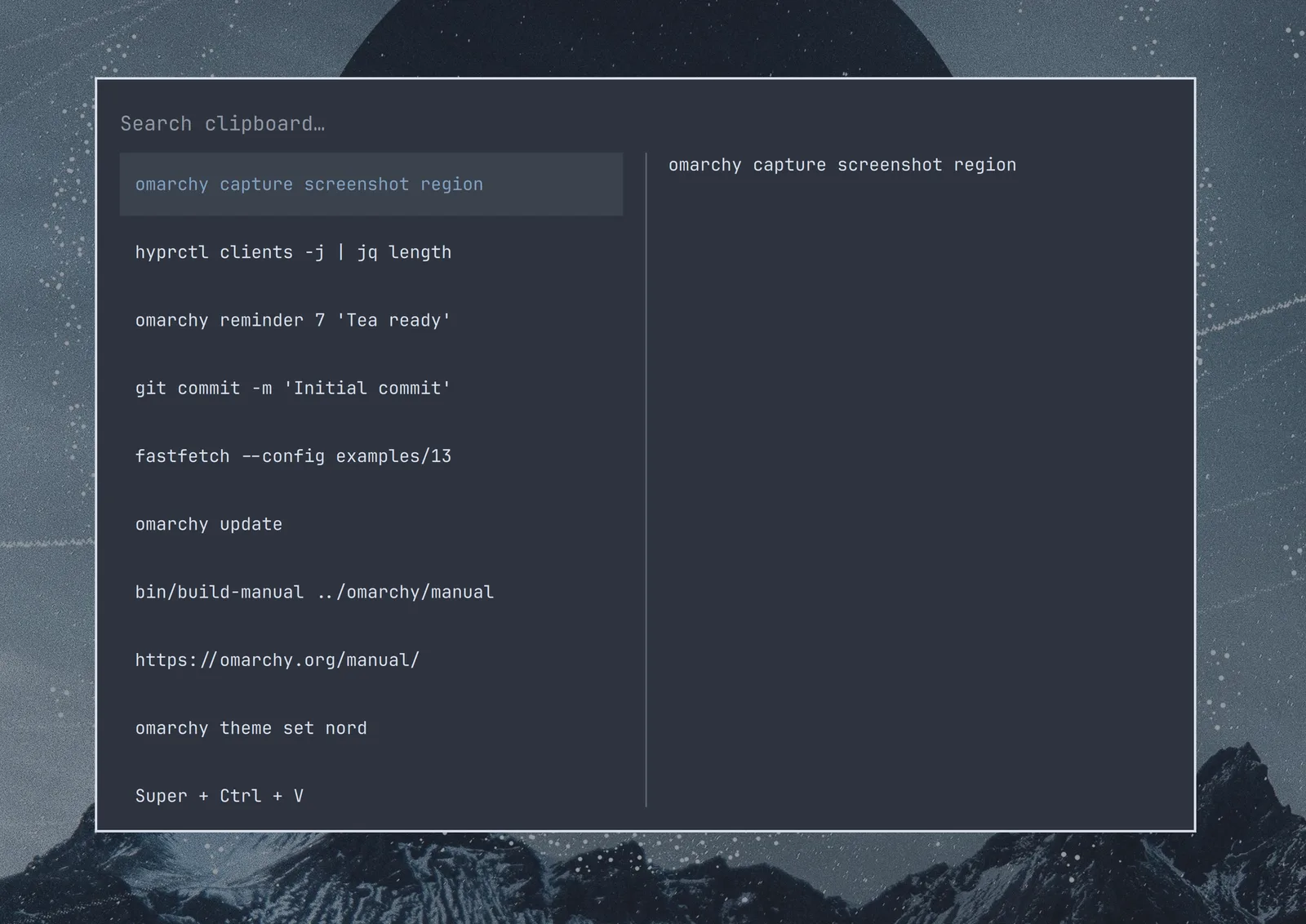
clipboard-history

你也可以直接开始打字来搜索历史记录:

clipboard-history-search