用户手册
品牌定制
Omarchy 允许你为启动解锁、屏幕保护程序和关于界面设置你的公司标志或个人图像。
启动解锁
你可以使用 omarchy plymouth preview 查看你的自定义标志和颜色会是什么样子。它接受一个背景色、一个文字颜色、一个 logo png,以及一个预览图像的路径:
omarchy plymouth preview '#1d2021' '#ebdbb2' logo.png preview.png
然后使用 omarchy plymouth set '#1d2021' '#ebdbb2' logo.png 应用该设置,这也会为 SDDM 登录界面设置相同的颜色和标志。如果你想恢复,可以使用 omarchy plymouth reset。
屏幕保护程序
你可以在 外观 > 品牌定制 > 屏幕保护程序 下更改用于屏幕保护程序的标志。它是一个 ASCII 标志,所以你可以直接编辑文本,但你也可以给它一个 png 或 svg 图像,我们会将其转换为 ASCII。看起来相当酷。
该菜单中有三个条目:
- 编辑文本 会在你的编辑器中打开
~/.config/omarchy/branding/screensaver.txt。输入或粘贴任何你喜欢的内容 - - ASCII 艺术、你的名字、一句粗话。保存并退出,屏幕保护程序会立即启动,让你看到效果。 - 从图像设置 会打开一个文件选择器,用于选择 png 或 svg,将其转换为 ASCII,并向你展示结果。轮廓清晰的标志效果远比照片好。
- 恢复默认 会将 Omarchy 标志恢复回来。
关于界面
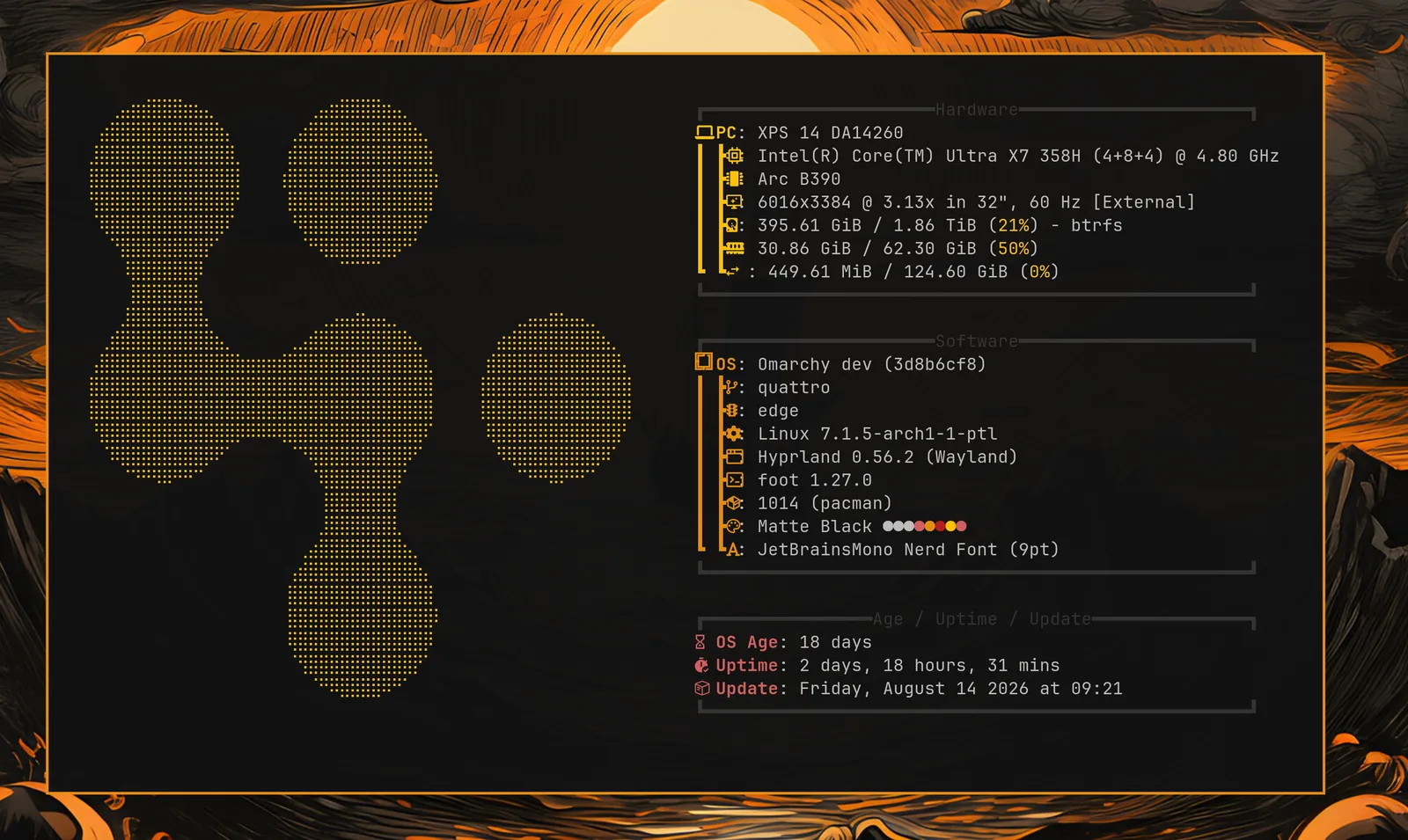
在 外观 > 品牌定制 > 关于 下有相同的三个选项,用于从 Omarchy 菜单打开的 关于 界面,它们的工作方式完全相同 - - 文件是 ~/.config/omarchy/branding/about.txt,并且每次更改后关于窗口都会弹出。关于界面的图案会转换为比屏幕保护程序更小的尺寸,因为它必须适合窗口,而不是填满你的显示器。
窗口打开时,每隔几秒钟会有一道绿色的微光斜掠过图案,然后让它再次静止。只要你的图案中每个字符都是一列宽,你自己的图案也会有这个效果 - - 从图像设置 生成的任何内容都是如此。用 emoji 或双宽字符构建的图案则会保持静止,如果你保留自己的 fastfetch 配置,界面也会保持静止:在这些情况下,静态标志是动画主动避让而不是失败,因为让一道微光滑过它们会使该行其余部分落在错误的位置。
自己转换图像
两个 从图像设置 选项实际上只是调用 omarchy transcode ascii,如果你想控制转换过程,可以直接运行它:
omarchy transcode ascii ~/logo.svg ~/.config/omarchy/branding/screensaver.txt --width 100
它接受以终端列和行为单位的 --width 和 --height,一个 --mode,可以是 braille(默认值,而且精细得多)或 block,一个 --threshold 百分比,用于决定哪些像素算作标志的一部分,以及当你的标志是深色背景上的浅色时使用的 --invert。如果转换结果变成一团,通常应该调整的就是阈值这个旋钮。
用文字代替标志
omarchy ascii 使用 Delta Corps Priest 1 绘制文本,这是 Omarchy 文字标志本身所使用的 FIGlet 字体,所以屏幕保护程序可以显示文字,而不是展示图片:
omarchy ascii "Back in five" > ~/.config/omarchy/branding/screensaver.txt
它将文本作为参数,或者在没有给定参数时从管道中读取。该字体仅包含字母和空格 - - 绘制时没有数字或标点符号 - - 所以任何其他内容都会被丢弃,并在 stderr 上明确指出,而不是悄悄吞掉。