用户手册
导航
在 Omarchy 中,一切都通过键盘完成 - - 一切! 系统刚启动时,你真的没法只靠鼠标做任何事。但你可以按下 Super + Space 唤出 Omarchy 菜单,从这里你可以完成几乎所有事情。
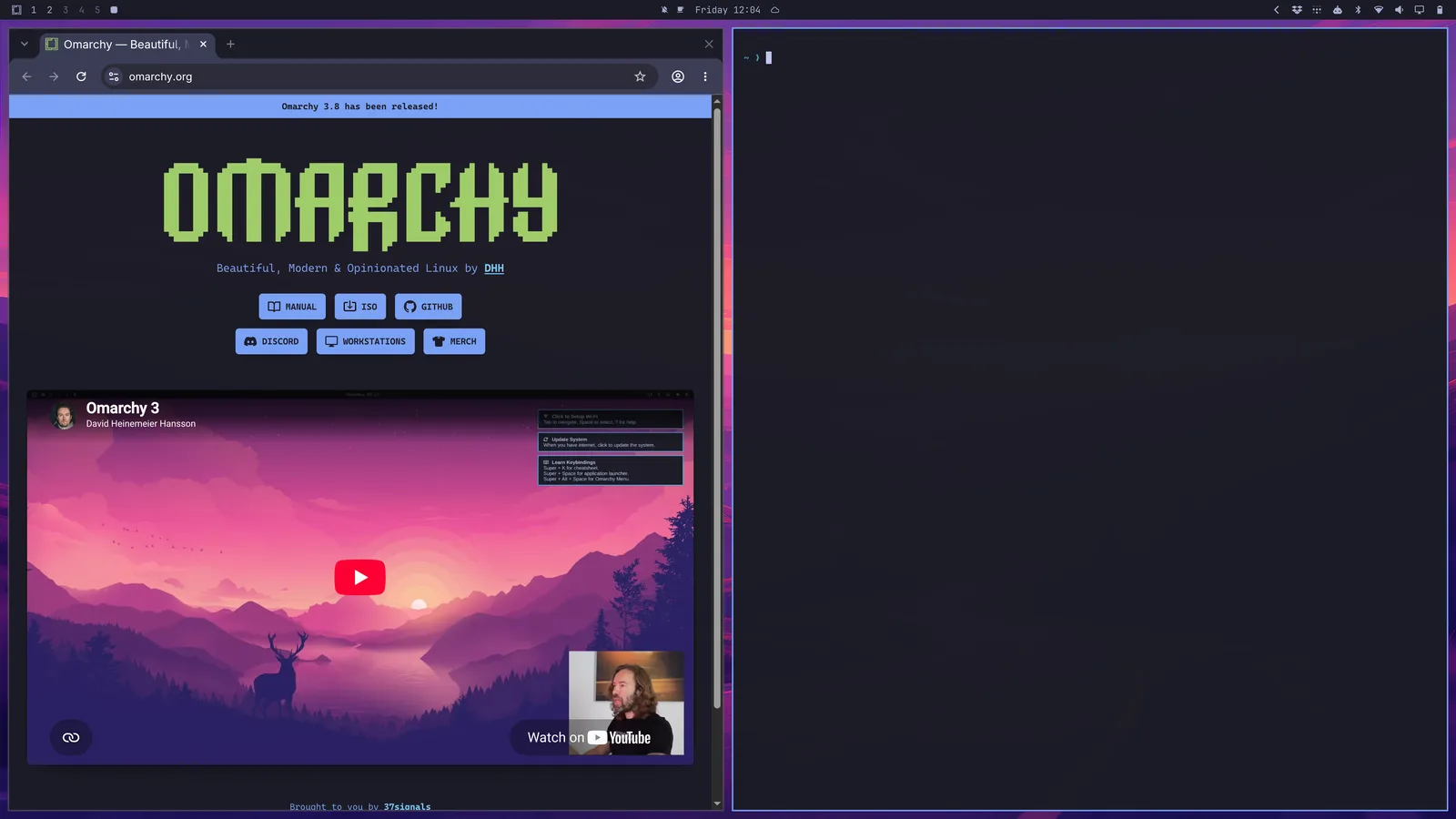
但 Omarchy 菜单甚至本就不该是大多数时间操作该系统的主要方式。我们可以比那更快!所有最重要的应用都直接绑定到了单独的快捷键上。你用 Super + Return 启动终端,用 Super + Shift + Return 启动浏览器。试着依次打开它们,你就会看到 Hyprland 平铺布局的魔力在实际运行:
然后你可以按下 Super + J 将它们上下堆叠,而不是并排排列:
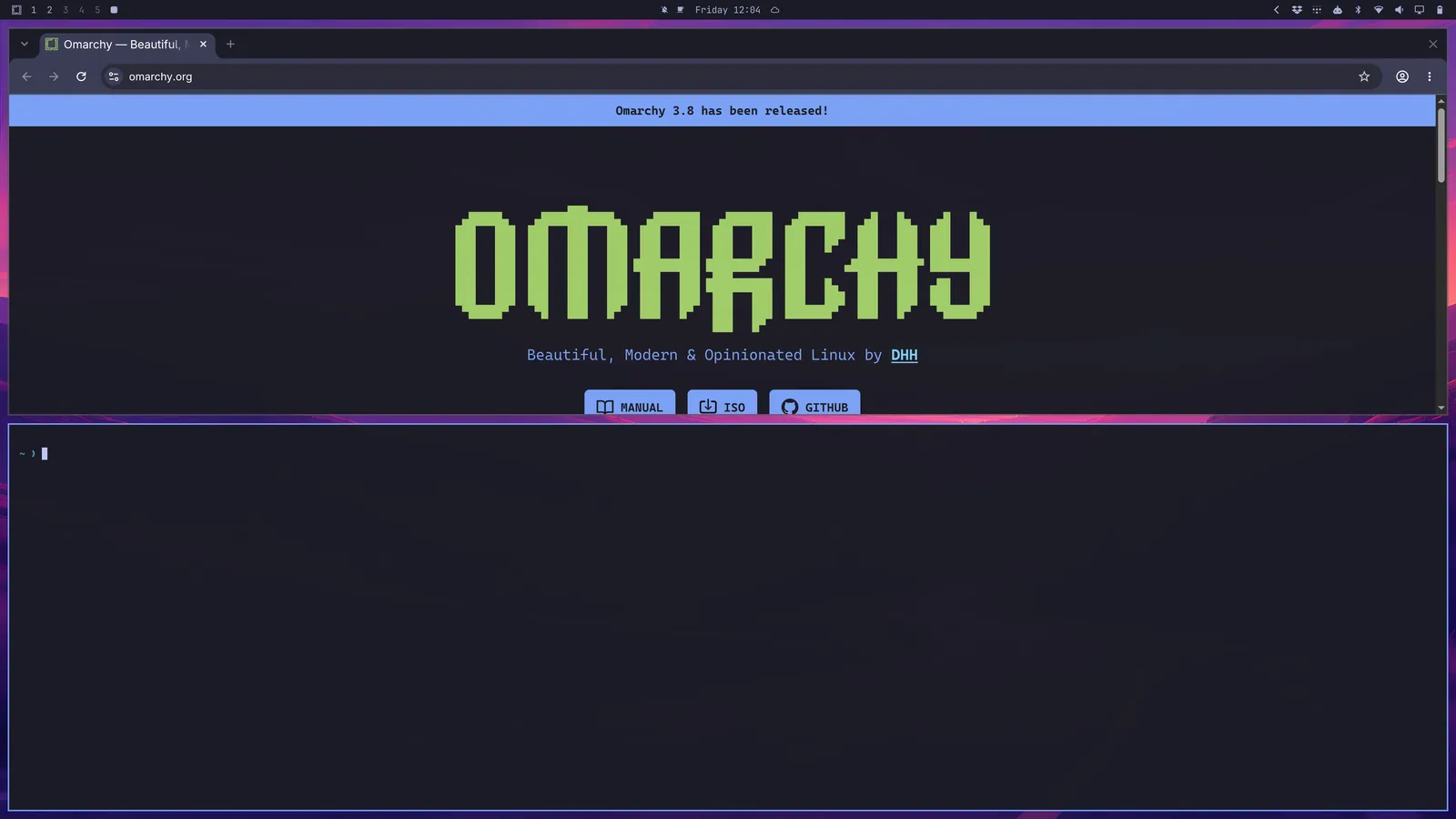
再次按下 Super + J 让它们回到并排位置。然后在浏览器中试试 Super + Shift + Arrow Right 来交换窗口。
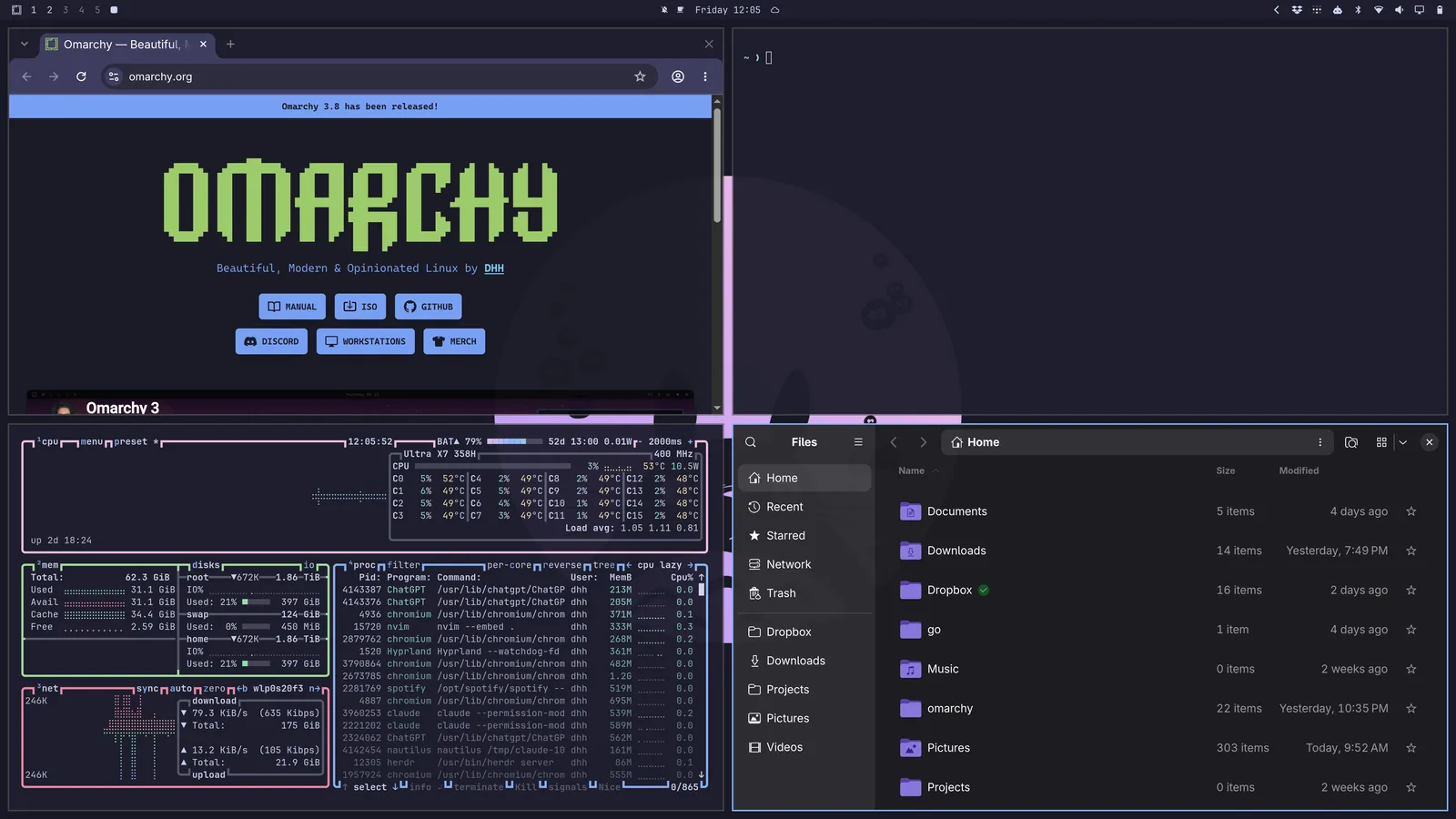
现在试试 Super + Shift + T 启动 Activity 监控器。它会以浮动窗口形式出现。你可以用 Super + T 将它平铺(再次按下则让它重新浮动)。现在按下 Super + Shift + F 打开文件管理器。你就会得到一个整洁的四分布局:
你可以用 Super + Arrow 在想要激活的窗口之间导航。这会切换焦点,并将光标移动到新应用的中央。在屏幕边缘时,它会继续移动到那一侧的显示器上。
如果你按下 Super + Shift + 2,你会将当前聚焦的应用移动到第二个工作区。Super + Shift + 1 会将它移回来。(而 Super + Shift + Alt + 2 会将当前聚焦的应用移动到第二个工作区,但不会切换过去)。
有多台显示器时,每台显示器都有自己独立的 1 到 10 号工作区。Super + 2 会前往你所在显示器的第二个工作区,每台显示器的顶栏都会显示它自己的工作区以及它当前显示的那个。Super + Tab 会在你所在显示器的工作区之间循环切换。Super + Shift + Ctrl + Arrows 会将你所在的窗口移动到那个方向的显示器上,放到它当前显示的工作区上,而 Super + Shift + Alt + Arrows 会将你所在的工作区移动到那个方向的显示器上,如果那个编号空闲,它就沿用相同的编号。显示器被拔下时,它的工作区会保留下来:它们会加入另一块屏幕,编号排在那块屏幕已有工作区之后,当显示器重新接回时,它们会恢复原来的编号。
如果你按住 Super 并用鼠标点击窗口,你就能重新安排它的位置。如果你按住 Super 并使用鼠标右键,你可以自由调整窗口大小。
你可以用 Super + W 或 Super + Q 关闭窗口(用 Ctrl + Alt + Delete 关闭所有窗口)。
你也可以用 Super + F 全屏,或者用 Super + Alt + F 仅全宽显示(保留顶栏),或者用 Super + Ctrl + F 在窗口内全屏(看 YouTube 时很好用!)。
Dwindle 与滚动布局
Omarchy 的默认布局名为 dwindle。它让单个工作区上打开的所有窗口始终全部可见,哪怕必须把它们缩小。
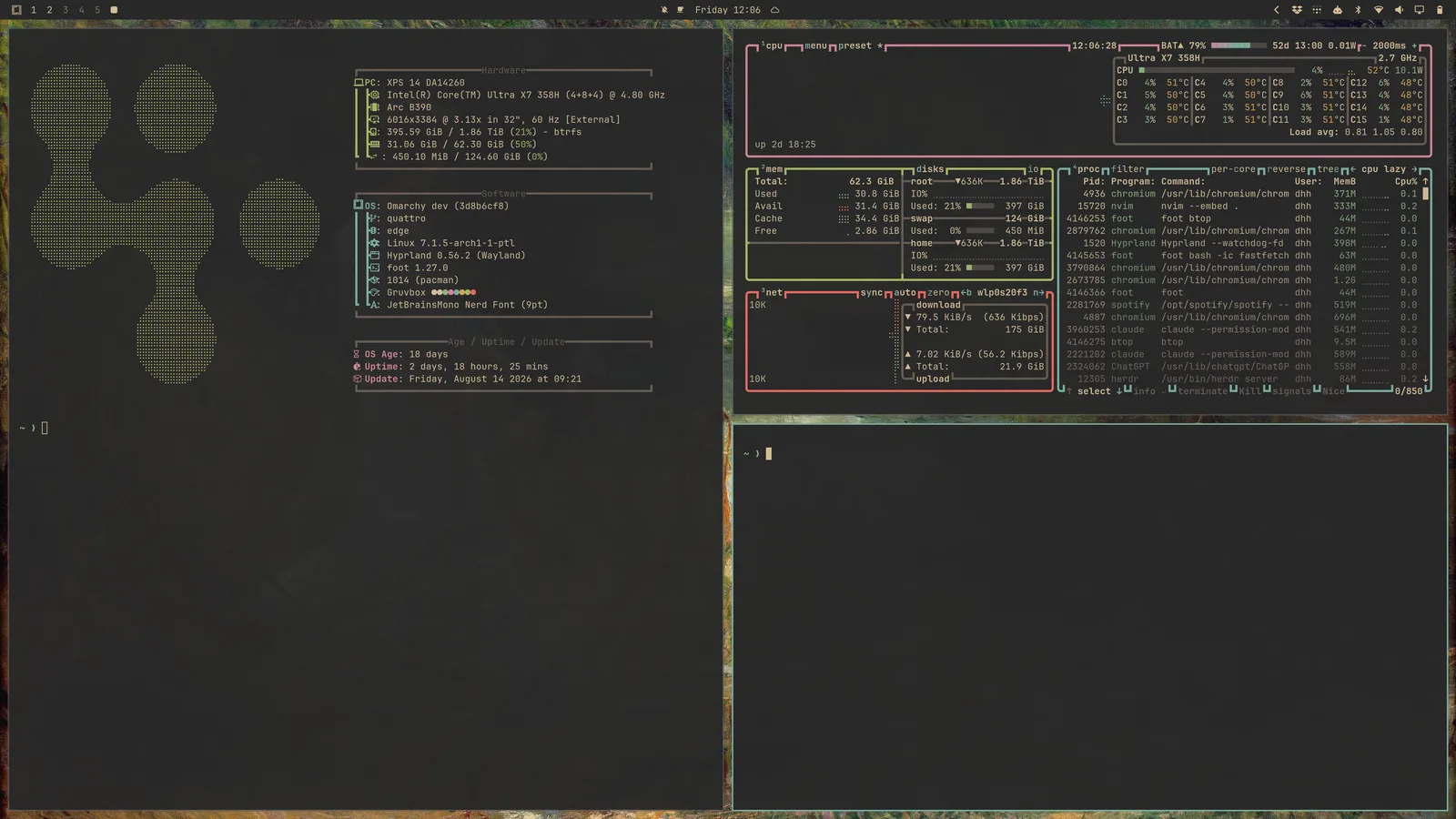
但你也可以选择将一个工作区切换为滚动布局,在这种布局下,窗口会并排排列,延伸到显示屏可见边缘之外。你可以通过 Super + L 将单个工作区切换为这种布局。
再次按下 Super + L 会将工作区变为浮动布局,在这种布局下窗口可以自由重叠,由你自己摆放,第三次按下则让它回到 dwindle。Super + Alt + L 会以相反顺序在它们之间切换。本来就是浮动的窗口 - - 你用 Super + T 弹出的窗口,或者始终以浮动方式打开的应用 - - 在工作区回到平铺时仍会保持浮动。顶栏会用其布局标记你所在的工作区:正方形代表 dwindle,圆形代表滚动,三角形代表浮动。点击该标记也会循环切换布局。
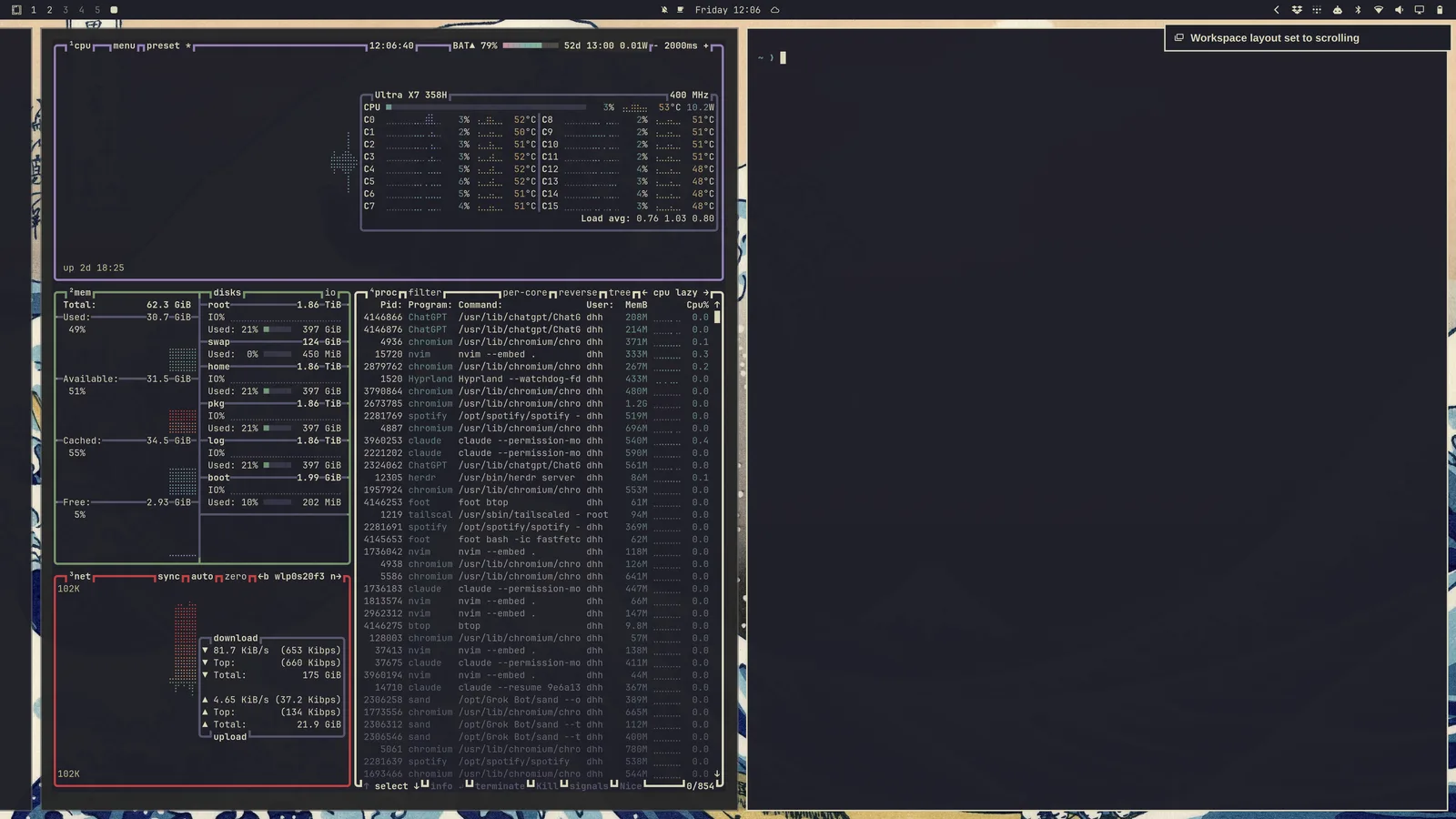
这个选择按工作区独立设置,而且会保留下来。所以你可以让 1 号工作区保持 dwindle 用于浏览,2 号工作区保持滚动用于写代码,重启后它们还会以这种方式回来。
如果你希望将滚动布局设为默认布局,你可以在 ~/.config/hypr/looknfeel.lua 中这样设置:
hl.config({
  general = {
    layout = "scrolling",
  },
})
浮动工作区
浮动工作区的工作方式就像传统桌面:窗口互相重叠,由你自己移动和调整大小。每个窗口都会有一个使用你的主题配色的标题栏,上面带有最小化、最大化和关闭按钮。Super + M 也会最小化聚焦的窗口。最小化的窗口会停留在 dock 中;点击它的应用即可将它恢复。点击窗口可将其带到前面。从任意边缘或角落调整它的大小。双击标题栏可以将窗口最大化同时保持顶栏可见,再次双击则恢复到它原来的大小。
浮动工作区还会显示一个 dock,其中包含你固定的应用、所有正在运行的应用,以及 apps 按钮后面的全部应用网格,Super + Alt + Space 和 Omarchy 菜单中的 Apps 也能打开它。在网格上右键点击某个应用,或者按下 Delete,即可卸载它。点击某个应用即可打开它,或者将其窗口带到前面;再次点击会在它的窗口之间循环切换。中键点击会打开一个新窗口。沿着 dock 拖动图标即可移动它;将一个正在运行的应用拖到其他应用之间会让它保留在那里。右键点击可将某个应用保留在 dock 中、从中移除,或者退出它。dock 会为全屏窗口让路。右键点击 apps 按钮可将 dock 移到另一个边缘,或者让它隐藏起来直到指针到达其边缘所在位置。这个位置也在 Appearance > Dock > Dock Position 中,而 omarchy dock position left 和 omarchy dock autohide on 可以从终端设置这两项。你保留在 dock 中的应用在未运行时会显示为变淡状态。
新的工作区,以及任何你没有用 Super + L 为其单独指定布局的工作区,都会使用默认布局。更改默认布局会将每个没有窗口的工作区重置为该布局,而有窗口的工作区则保留它现有的布局。最小化到 dock 的窗口仍算作它离开的那个工作区上的窗口。在 Appearance > Workspace Layout 下选择它:Tiling、Scrolling 或 Floating。omarchy-hyprland-workspace-layout-default scrolling 可以从终端设置它。
窗口分组
可以使用 Super + G 对窗口进行分组。一旦你进入一个组,在该组处于活动状态时启动的每个窗口都会属于该组。你可以使用 Super + Ctrl + Arrow Left/Right 在这些分组窗口之间移动,或者使用 Super + Alt + 1/2/3/4 按顺序直接前往分组窗口。
你可以用 Super + Alt + G 将某个窗口移出分组,或者再次按下 Super + G 解散整个组。最后,你可以用 Super + Alt + Arrows 将组外的窗口移入组中。
弹出窗口
你可以用 Super + O 将窗口从其工作区分配置中弹出。那会将它固定为一个浮动窗口,无论你前往哪个工作区,它都会跟着你。非常适合视频播放器之类的应用。
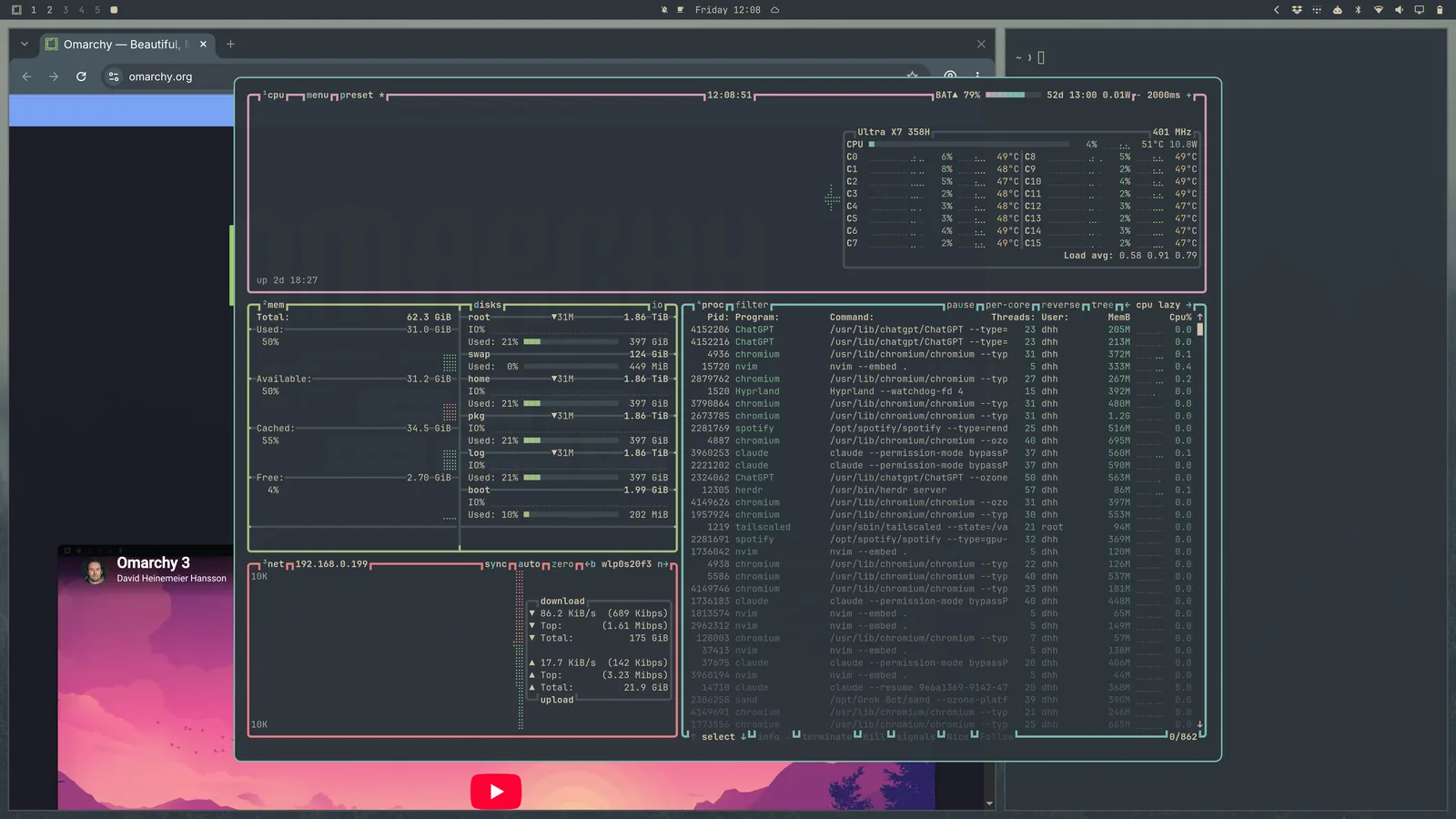
Scratchpad 工作区
有一个特殊的全尺寸 scratchpad 工作区,它会覆盖在你当前所在的任何工作区之上。你使用 Super + S 访问上面的内容,使用 Super + Alt + S 将窗口放到那里。
它非常适合放控制面板或终端,让你在不离开当前工作区的情况下快速与之交互。
Quake 控制台
最后,还有一个半高的 Quake 控制台,它会从上方降下,覆盖在你当前所在的任何工作区之上。用 Super + Grave 切换它,用 Super + Shift + Grave 将窗口放到那里。
它打开时,你的默认 agent 已经就绪可用。当控制台只容纳一个窗口时,它会以居中面板的形式降下,而不是横跨整个屏幕。在上面放上第二个应用,它就会恢复到全宽,这样两个应用就有空间并排摆放。
要将窗口从 scratchpad 或控制台移走,直接用类似 Super + Shift + 1 的快捷键将它发送到另一个工作区。
需要一些时间来习惯!
像这样导航你的桌面需要花一点时间来习惯,但一旦你习惯了,就很难再回到传统的鼠标驱动的桌面体验了!