用户手册
通知
通知会出现在当前焦点显示器的右上角。你也可以使用快捷键通知快速查看日期和时间、电池状态以及当前天气。
通知
来自同一应用或网站的通知会堆叠成一组,因此热闹的 Slack 频道不会把你的构建失败通知挤出屏幕。将鼠标悬停在一组通知上即可将其展开;当你正在阅读时,不会有新通知滑到你的指针下方。单击卡片可跳转到它的来源,右键单击、中键单击或点击 ✕ 即可将其关闭。
卡片会提供其所携带的操作:用于验证码的 Copy code(不会保留在剪贴板历史记录中,并在一分钟后清除),以及应用提供的任何按钮。点击通知文本中的链接即可打开。
要在不使用鼠标的情况下使用它们,请按 Super + Ctrl + ,。最新的通知会被选中,其按钮会被编号:按数字键可使用其中一个按钮,按 Enter 可点击该通知,按 ↑ 和 ↓ 可在通知之间移动,按 Delete 可关闭一条通知,按 Esc 可交还键盘控制。它也会在闲置几秒后自动释放。
静默通知会将它们拦截,但 Omarchy 自身的确认、紧急警报和你刚刚请求的验证码除外。使用 Super + Shift + Alt + , 可将最近几条重新显示在屏幕上,无论它们是否被拦截。历史记录会保留一天。
快捷键通知
日期和时间
Super + Ctrl + Alt + T

天气
Super + Ctrl + Alt + W
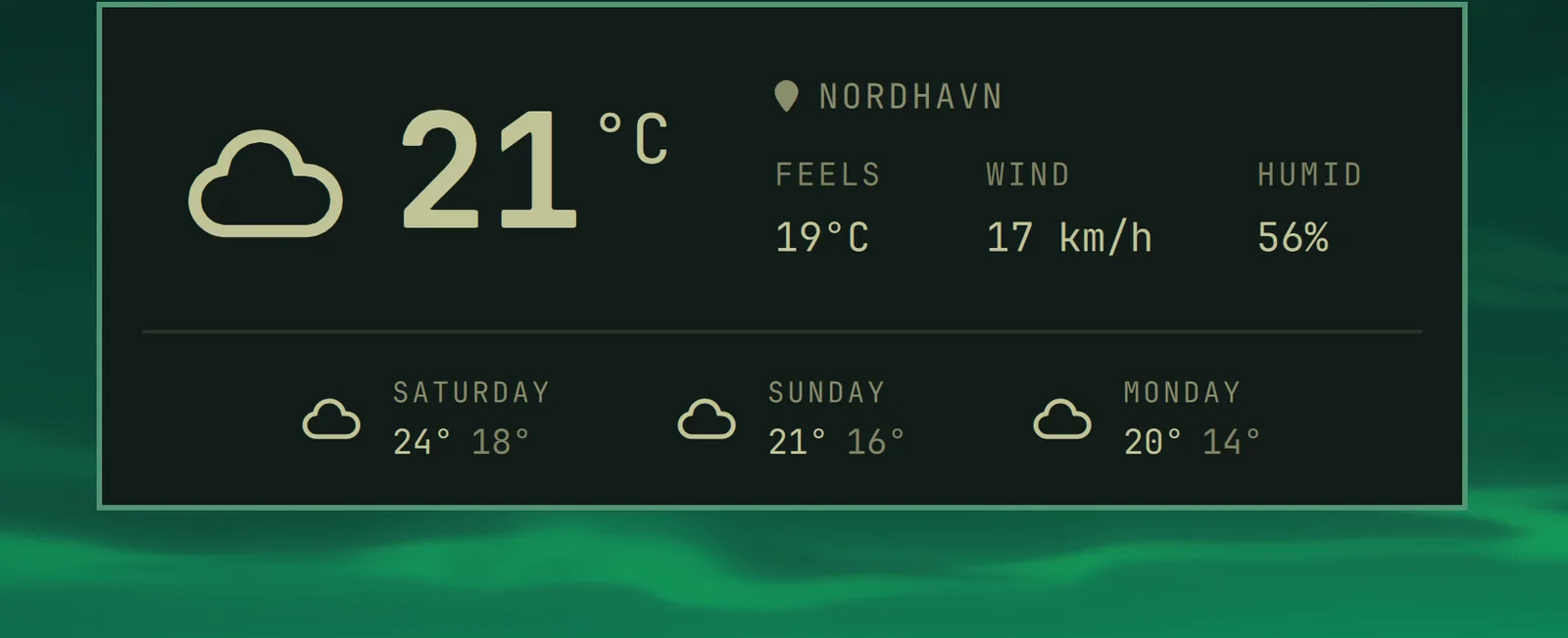
位置是根据你的 IP 地址检测的,通常足够接近,但并不总是如此。你可以使用 omarchy weather location --set Malibu 将其固定下来,或者通过添加坐标来精确指定:omarchy weather location --set Malibu 34.0259,-118.7798。单独运行 omarchy weather location 可查看它认为你所在的位置,使用 --clear 可恢复为自动检测。
电池
Super + Ctrl + Alt + B
