跳转到正文
Chapters
  1. 欢迎来到 Omarchy!
  2. 入门
  3. 来自 Mac 或 Windows
  4. 导航
  5. 顶栏
  6. 主题
  7. 快捷键
  8. 统一剪贴板与历史记录
  9. 提醒
  10. 通知
  11. 文本提取与听写
  12. 截图与录屏
  13. 切换项、闲置与屏幕保护程序
  14. Omarchy CLI
  15. 终端
  16. Neovim
  17. AI
  18. 开发工具
  19. Shell 工具
  20. Shell 函数
  21. TUIs
  22. 图形界面
  23. 浏览器
  24. 商业应用/服务
  25. 网页应用
  26. 游戏
  27. 填写 PDF
  28. Windows 虚拟机
  29. 其他软件包
  30. 更新
  31. Dotfiles
  32. Shell 插件
  33. 显示器
  34. 键盘、鼠标、触控板
  35. 网络
  36. 系统睡眠
  37. 硬件身份验证
  38. 字体
  39. 背景
  40. 提示符
  41. 品牌定制
  42. 常见调整
  43. 制作你自己的主题
  44. Mac 支持
  45. 故障排除
  46. FAQ
  47. 系统快照
  48. 安全
  49. Omarchy 运行于……
  50. 双启动安装
  51. 无人值守安装

用户手册

字体

Omarchy 默认将 JetBrainsMono Nerd Font 同时用作终端字体和系统字体。
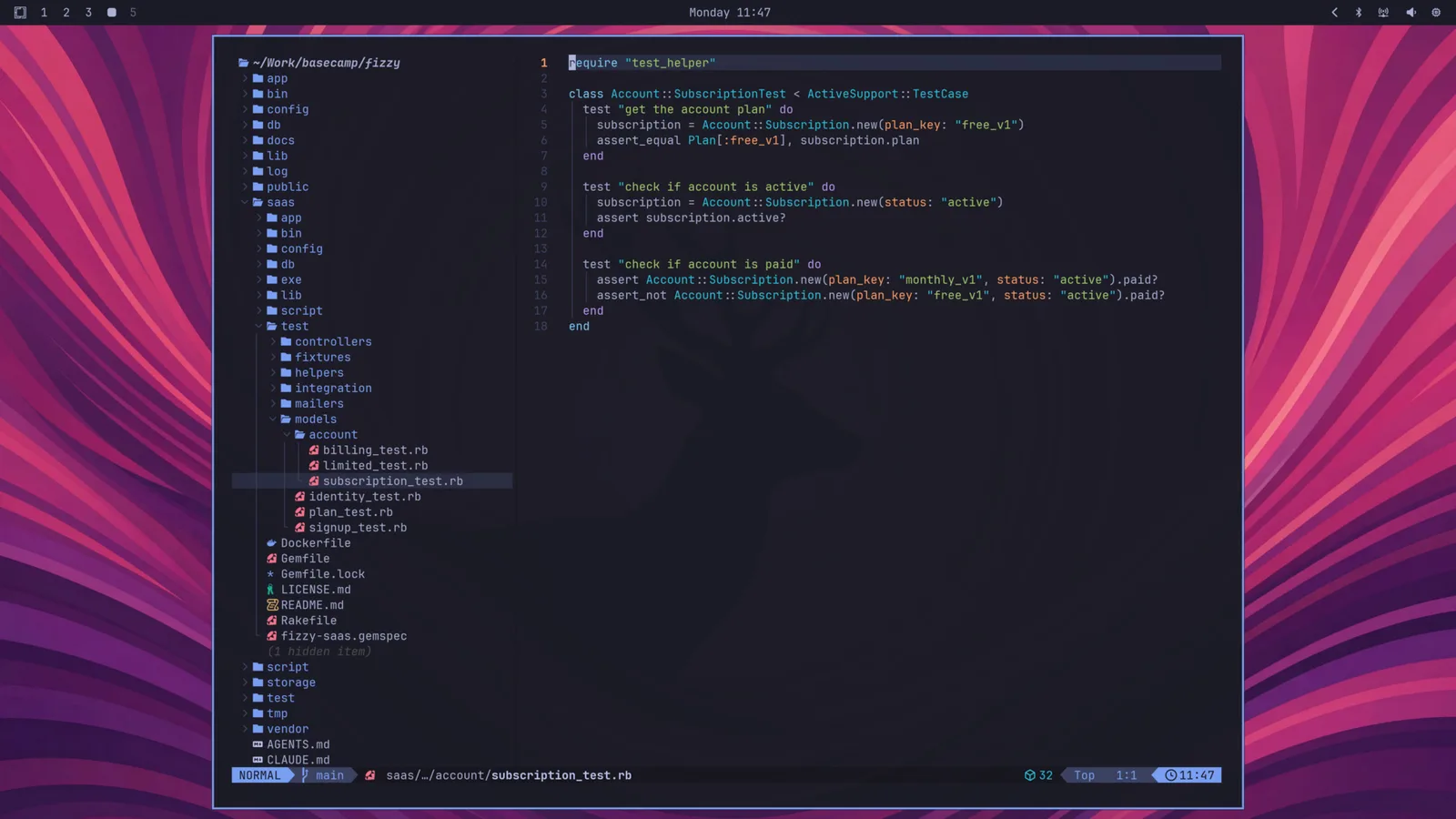
fonts-jetbrainsmono

你可以通过 Omarchy 菜单(Super + Space)中的 外观 > 字体 菜单更改这一点。这会将等宽字体设置到所有位置:终端、状态栏,以及其他任何请求使用它的地方。

你可以通过 Omarchy 菜单中的 安装 > 样式 > 字体 安装其他热门编程字体:Cascadia Mono、Meslo LG Mono、Fira Code、Victor Code、Bitstream Vera Mono 和 Iosevka 都只需一键即可安装,且都是 Nerd Font 版本,因此状态栏和终端中的字形依然可以正常工作。安装其中一款后,在 外观 > 字体 下选择它。

中文、日文和韩文

中文、日文和韩文共用许多汉字,但其中一些汉字的写法各有不同,因此同一个汉字对一位读者来说看着正确,对另一位读者来说却显得陌生。在 设置 > 语言 下选择其中一种语言,或选择其输入法,都会设置与之匹配的字形。如果你想自行选择,在终端中运行 omarchy font cjk jp、kr、sc、tc(台湾)或 hk(香港);omarchy font cjk default 则会恢复系统的选择,即日文字形。网页或文档以其自身语言标记的文本,以及整个桌面在处于其中一种语言时,都会保持该语言的字形。